
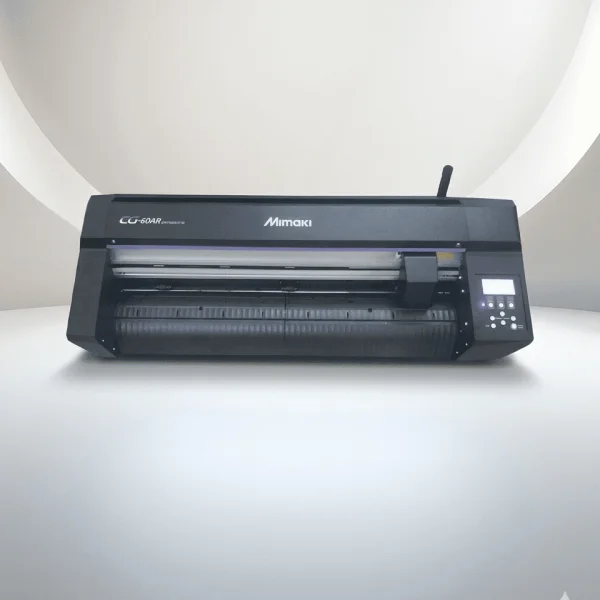
Máy cắt decal là thiết bị quan trọng trong ngành in ấn, quảng cáo và trang trí. Dù chất lượng ngày càng được cải thiện, người dùng vẫn thường gặp phải một số lỗi kỹ thuật trong quá trình sử dụng. Bài viết này tổng hợp các lỗi máy cắt decal thường gặp nhất và hướng dẫn cách xử lý nhanh chóng, hiệu quả ngay tại chỗ.
1. Máy Cắt Không Đúng Đường, Đường Cắt Lệch
Biểu hiện: Đường cắt ra không khớp với file thiết kế, bị lệch sang trái/phải hoặc lệch theo chiều ngang.
Nguyên nhân phổ biến:
- Decal bị lệch khi nạp vào máy, không thẳng hàng với đường dẫn
- Trục cắt (pinch roller) bị mòn hoặc kẹp không đều
- Cài đặt offset (bù lưỡi dao) chưa chính xác
- File thiết kế bị lệch so với điểm gốc (origin)
Cách xử lý:
- Kiểm tra lại vị trí tờ decal khi nạp — đảm bảo 2 mép thẳng song song với đường dẫn giấy
- Vào phần mềm (FlexiSign, SignMaster, CorelDraw…) kiểm tra lại tọa độ gốc (origin/0,0)
- Vào cài đặt máy, kiểm tra và hiệu chỉnh Blade Offset (thông thường dao Graphtec 0.25mm, Roland 0.25mm, dao TQ 0.3–0.5mm)
- Kiểm tra trục kẹp (pinch roller) có đang ép đều hai bên không, thay mới nếu mòn
2. Máy Cắt Đứt Decal, Rách Vật Liệu
Biểu hiện: Decal bị đứt, rách, không cắt được liền mạch — đặc biệt ở các đường cong nhỏ hoặc góc nhọn.
Nguyên nhân phổ biến:
- Lực cắt (force/pressure) cài đặt quá cao so với độ dày decal
- Tốc độ cắt quá nhanh
- Lưỡi dao đã cùn, gãy, hoặc dùng sai loại dao
- Decal quá mỏng hoặc kém chất lượng
Cách xử lý:
- Giảm lực cắt (Force) xuống 5–10g mỗi lần, thử cắt lại cho đến khi không đứt
- Giảm tốc độ cắt (Speed) — đặc biệt khi cắt chữ nhỏ hoặc chi tiết phức tạp
- Kiểm tra lưỡi dao bằng cách nhìn nghiêng dưới ánh sáng: lưỡi cùn sẽ mờ đục ở đầu tip — thay dao mới
- Với decal mỏng (dưới 80µm), nên dùng dao 30° hoặc 45° thay vì 60°
3. Lưỡi Dao Không Cắt Hết Chiều Dày Decal (Cắt Không Ngập)
Biểu hiện: Đường cắt nhìn có nhưng khi bóc decal thì vẫn còn dính, không đứt hẳn lớp mặt.
Nguyên nhân phổ biến:
- Lực cắt quá nhỏ
- Lưỡi dao lắp vào không đúng độ sâu (dao thò ra quá ít)
- Sai loại dao (dao 30° dùng cho vật liệu dày cần dùng dao 60°)
- Decal dày hơn bình thường (decal đôi, decal mác vải, decal chuyển nhiệt)
Cách xử lý:
- Tăng Force lên từng bước 5–10g, thử cắt test pattern (chữ T hoặc hộp vuông nhỏ)
- Điều chỉnh chiều dài lưỡi dao thò ra: lý tưởng là bằng đúng chiều dày lớp mặt decal, không thò quá sâu cắt vào lớp liner
- Với vật liệu dày (decal chuyển nhiệt, foam, da): đổi sang dao 60° hoặc dao lưỡi dài chuyên dụng
- Thử chức năng Multi-Cut (cắt 2 lượt) nếu máy hỗ trợ
4. Đường Cắt Không Khép Kín, Góc Bị Hở
Biểu hiện: Các hình tròn, hình chữ bị hở ở điểm đầu-cuối; sau khi cắt không thể bóc sạch.
Nguyên nhân phổ biến:
- Cài đặt Overcut hoặc End Overcut bị tắt hoặc quá nhỏ
- Blade Offset sai, làm đầu dao không trở về đúng điểm xuất phát
- Dây curring belt bị mòn, trượt cơ học
Cách xử lý:
- Bật và tăng giá trị Overcut (thường 0.3–1.0mm tùy máy) — đây là phần dao cắt vượt quá điểm kết thúc một chút để đảm bảo khép kín
- Hiệu chỉnh lại Blade Offset cho đúng với loại dao đang dùng
- Kiểm tra dây curring belt phía dưới đầu cắt, xiết lại hoặc thay nếu có dấu hiệu mòn/trượt
5. Máy Không Nhận Lệnh Từ Máy Tính / Không Kết Nối
Biểu hiện: Phần mềm báo "không tìm thấy máy cắt", lệnh cắt gửi đi nhưng máy không phản hồi.
Nguyên nhân phổ biến:
- Sai cổng kết nối (COM port) hoặc driver USB bị lỗi
- Cáp USB/cáp COM kém chất lượng, tiếp xúc kém
- Cài đặt baud rate trong phần mềm không khớp với máy
- Máy tính chưa nhận driver máy cắt
Cách xử lý:
- Vào Device Manager → Ports → xem máy cắt đang ở COM mấy → cập nhật lại cổng trong phần mềm
- Thử đổi cáp USB khác (ưu tiên dùng cáp ngắn dưới 1.5m, có chống nhiễu)
- Gỡ và cài lại driver USB của máy cắt (tìm trên website nhà sản xuất theo model)
- Nếu dùng cổng COM (RS-232): kiểm tra baud rate máy tính và máy cắt phải cùng giá trị (thường 9600 hoặc 38400)
- Thử tắt máy cắt, tắt máy tính, khởi động lại theo thứ tự: máy tính trước → máy cắt sau
6. Máy Cắt Bị Lỗi Cân Chỉnh Contour Cut (Print & Cut)
Biểu hiện: Khi cắt bế tem nhãn đã in sẵn, dao cắt bị lệch so với đường viền in — lệch một góc hoặc lệch đều cả tờ.
Nguyên nhân phổ biến:
- Camera/sensor nhận dạng dấu đăng ký (registration mark) bị bẩn hoặc ánh sáng không đủ
- Dấu đăng ký in bị mờ, màu nhạt (không đủ tương phản)
- Tờ in bị co rút sau khi in (giấy, vinyl co do nhiệt)
- Cài đặt contour cut trong phần mềm chưa đúng tỷ lệ
Cách xử lý:
- Vệ sinh đầu cảm biến (camera) bằng tăm bông sạch
- In thử lại dấu đăng ký với màu đen đậm, kích thước đủ lớn (ít nhất 5×5mm)
- Để tờ in nguội hoàn toàn trước khi đưa vào máy cắt (tránh co rút)
- Hiệu chỉnh lại Scale X/Y và Offset trong phần mềm điều khiển
- Đảm bảo ánh sáng đủ đều xung quanh máy — tránh ánh sáng ngược chiếu thẳng vào cảm biến
7. Trục Nạp Giấy Trượt, Decal Bị Lệch Khi Cắt Bản Dài
Biểu hiện: Các bản cắt ngắn (<50cm) bình thường, nhưng bản dài (>1m) bị lệch dần theo chiều nạp.
Nguyên nhân phổ biến:
- Trục pinch roller một bên bị mòn hoặc lực kẹp không đều
- Decal bị cong, uốn — không nằm phẳng
- Cài đặt Media Flange / Edge Sensor không đúng
Cách xử lý:
- Kiểm tra lực kẹp hai bên pinch roller bằng cách kéo nhẹ — nếu một bên lỏng hơn thì cần điều chỉnh hoặc thay mới
- Để cuộn decal hoặc tờ decal nằm phẳng ít nhất 30 phút trước khi cắt
- Dùng thêm giá đỡ cuộn decal phía sau máy để giảm lực kéo ngược
- Bật Media Sensor hoặc Edge Guide nếu máy có tính năng này
8. Màn Hình / Bảng Điều Khiển Máy Không Hiển Thị, Máy Không Lên Nguồn
Biểu hiện: Bấm nút nguồn nhưng máy không phản hồi, màn hình tối hoặc trắng.
Nguyên nhân phổ biến:
- Nguồn điện không ổn định, mất pha
- Cầu chì bảo vệ trong máy bị đứt
- Nguồn (adapter/PSU) của máy bị hỏng
Cách xử lý:
- Kiểm tra ổ cắm điện và dây nguồn, thử cắm sang ổ khác
- Kiểm tra cầu chì trong hộc cầu chì (thường ở mặt sau gần cổng nguồn) — thay đúng ampere ghi trên máy
- Đo điện áp ngõ ra của adapter — nếu lệch quá ±10% so với quy định thì thay adapter
- Nếu đã kiểm tra các bước trên mà vẫn không lên, liên hệ kỹ thuật để kiểm tra bo mạch chủ
9. Tiếng Ồn Bất Thường, Máy Rung Mạnh Khi Cắt
Biểu hiện: Máy phát ra tiếng kêu lạ (tiếng ken két, tiếng va đập) hoặc rung mạnh hơn bình thường.
Nguyên nhân phổ biến:
- Vật lạ (mảnh decal, bụi bẩn) rơi vào đường dẫn hoặc kẹt vào trục
- Vít cố định đầu dao bị lỏng
- Vòng bi (bearing) trục dẫn bị mòn
- Tốc độ cắt quá cao gây rung cộng hưởng
Cách xử lý:
- Tắt máy, kiểm tra và dọn sạch đường ray, trục dẫn, loại bỏ mảnh vụn
- Siết lại tất cả các vít — đặc biệt vít giữ đầu dao và vít đầu trục
- Giảm Speed xuống 30–50% và thử lại
- Nếu vẫn còn tiếng kêu sau khi vệ sinh và siết vít: liên hệ kỹ thuật kiểm tra vòng bi
10. Lưỡi Dao Mau Hỏng, Mòn Nhanh
Biểu hiện: Dao mới dùng được vài ngày đã cùn, phải thay liên tục.
Nguyên nhân phổ biến:
- Lực cắt (Force) cài đặt quá cao so với thực tế cần
- Dao thò ra quá dài, cắt vào lớp liner (lớp giấy dưới)
- Vật liệu cắt quá dày hoặc chứa sợi tổng hợp cứng (PVC dày, da, vải canvas)
- Dùng dao giả, dao kém chất lượng
Cách xử lý:
- Quy tắc cơ bản: dao chỉ cắt vừa hết lớp mặt, không chạm vào lớp liner — tờ liner chỉ bị trầy nhẹ, không đứt
- Hiệu chỉnh Force xuống mức thấp nhất mà vẫn cắt xuyên — không tăng lực thừa
- Điều chỉnh lại độ thò của dao cho đúng chiều dày vật liệu
- Dùng dao chính hãng (Graphtec, Roland, Mimaki) hoặc dao Taiwanese chất lượng cao — tránh dao Trung Quốc hàng chợ
Bảng Tra Cứu Nhanh Lỗi Máy Cắt Decal
| Lỗi | Kiểm tra trước tiên | Cài đặt liên quan |
|---|---|---|
| Đường cắt lệch | Căn chỉnh tờ vật liệu | Blade Offset, Origin |
| Decal rách/đứt | Giảm Force, đổi dao | Force, Speed |
| Cắt không hết chiều dày | Tăng Force, điều chỉnh dao thò | Force, Blade Depth |
| Góc hở/không khép kín | Bật Overcut | Overcut, Blade Offset |
| Không kết nối máy tính | Kiểm tra cáp, cổng COM | Driver, COM Port, Baud Rate |
| Contour cut lệch | Vệ sinh cảm biến, in lại dấu | Scale, Offset, Registration Mark |
| Lệch khi cắt bản dài | Kiểm tra pinch roller | Media Sensor, Edge Guide |
| Không lên nguồn | Kiểm tra điện, cầu chì | — |
| Tiếng ồn bất thường | Vệ sinh bụi, siết vít | Speed |
| Dao mau mòn | Giảm Force, điều chỉnh dao | Force, Blade Depth |
Lời Khuyên Dự Phòng — Tránh Lỗi Từ Đầu
- Luôn cắt test pattern trước mỗi lần sản xuất: một hình vuông nhỏ và một chữ M để kiểm tra Force + Offset
- Vệ sinh máy định kỳ: lau đường ray, đầu dao, trục kẹp mỗi tuần nếu dùng nhiều
- Dùng đúng loại dao cho từng vật liệu — không dùng dao 60° để cắt giấy mỏng và ngược lại
- Lưu profile cài đặt (preset) cho từng loại vật liệu thường dùng — tiết kiệm thời gian chỉnh mỗi lần
- Mua dao chính hãng hoặc dao có kiểm định — dao kém chất lượng là nguyên nhân số 1 gây lỗi đường cắt
Cần hỗ trợ kỹ thuật? Khả Lợi cung cấp dịch vụ bảo hành, sửa chữa và hỗ trợ từ xa cho tất cả các dòng máy cắt decal. Liên hệ hotline hoặc nhắn tin fanpage để được tư vấn miễn phí.


