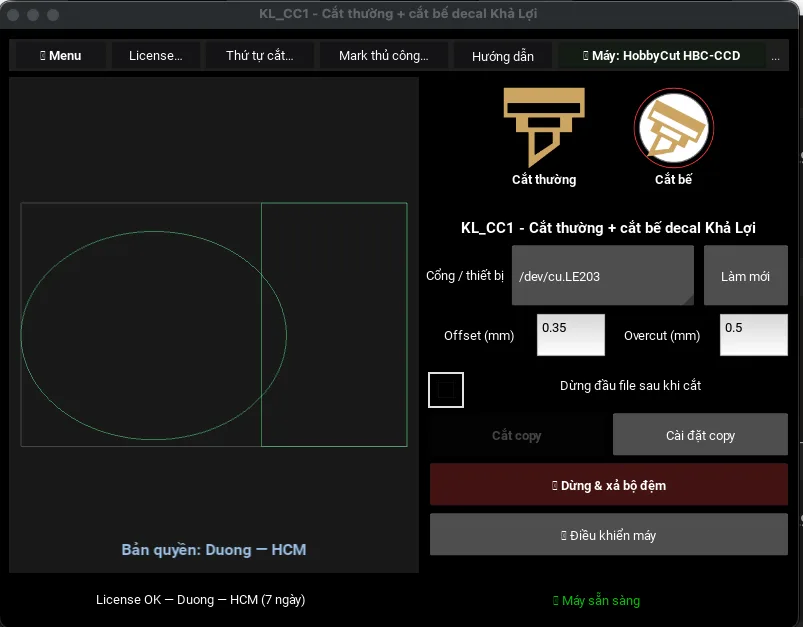
Khám phá chi tiết các tính năng mới trên phần mềm máy cắt decal Khaloicutter: cắt theo màu, điều khiển máy tiện lợi, tối ưu thao tác và chất lượng cắt.
Hướng dẫn tính năng mới phần mềm máy cắt decal Khaloicutter
① Cắt theo màu (cắt thường + cắt đứt cùng một lần) · ② Nút Điều khiển máy
Áp dụng cho phần mềm KhaLoiCutter bản mới và plugin Corel / Illustrator KL_CC1.
① Cắt theo màu
Trong cùng một bản thiết kế, dùng màu nét để báo máy biết nét nào cắt rời, nét nào chỉ cắt đứt để xé. Máy dò mark 1 lần rồi cắt cả hai loại trong một lượt.
| Màu nét (đường viền) | Máy làm gì | Dùng khi nào |
|---|
| Đỏ (hoặc đen) | Cắt thường — cắt liền, đứt hẳn rời ra. | Nét bao ngoài sản phẩm (contour), cắt rời tem/decal. |
| Xanh dương | Cắt đứt (răng cưa) — chẻ thành đoạn cắt + chừa cầu nối, dính hờ để xé tay. | Đường gấp, đường xé, tem cần bóc dễ. |
💡 Máy nhận diện theo màu nét, không phải màu tô (fill). Hãy đổi màu đường viền/stroke của nét đó. Xanh dương chuẩn là #0000FF (xanh nước biển đậm).
A) Trên phần mềm KL_Design
1
Vẽ / mở bản thiết kế như bình thường.
2
Chọn nét nào muốn cắt đứt → đổi màu nét (stroke) sang xanh dương.
3
Các nét cắt thường để màu đỏ hoặc đen.
4
Bấm Gửi sang KhaLoiCutter như mọi khi. Phần mềm cắt tự tách: nét xanh = cắt đứt, nét đỏ = cắt thường.
B) Trên CorelDRAW / Adobe Illustrator (plugin KL_CC1)
1
Trong file, tạo một layer (lớp) tên chính xác: KL_CC1_PERF (PERF = perforation = cắt đứt).
2
Vẽ tất cả các nét cắt đứt vào layer KL_CC1_PERF này. Vẽ màu gì cũng được — plugin tự đổi sang xanh khi gửi.
3
Nét cắt thường để ở layer khác (hoặc tạo contour bằng nút Create Contour như cũ).
4
Chọn cả hình rồi bấm Send to CC1. Plugin xuất kèm nét xanh, không offset nét cắt đứt (cắt đúng ngay trên đường bạn vẽ).
⚠️ Tên layer phải gõ đúng từng chữ: KL_CC1_PERF (in hoa, có dấu gạch dưới). Sai tên → nét đó bị coi là cắt thường.
🔧 Máy tính nào dùng Corel/Illustrator phải cài lại plugin bản mới thì mới có tính năng layer cắt đứt này.
Chỉnh thông số cắt đứt
Độ dài đoạn cắt, cầu nối (chỗ dính lại) và lead-in (đoạn mồi để không bị chấm đầu nét) chỉnh trong mục “Cắt đứt” trên phần mềm KhaLoiCutter — áp dụng cho mọi nét xanh.
② Nút 🎮 Điều khiển máy
Thay cho nút “Kéo giấy” cũ. Dùng để chỉnh tay vị trí giấy / dao và nạp tốc độ, áp lực.
Bấm nút 🎮 Điều khiển máy trên màn hình chính để mở bảng điều khiển:
4 mũi tên di chuyển
| Phím | Tác dụng |
|---|
| ▲ | Giấy lùi (kéo giấy ra) |
| ▼ | Giấy tiến (đưa giấy vào) |
| ◀ | Carri (dao) sang trái |
| ▶ | Carri (dao) sang phải |
Hướng mũi tên đã được canh khớp với bàn phím điều khiển cho dễ thao tác.
Bước di chuyển (mm)
Nhập số mm cho mỗi lần bấm mũi tên. Ví dụ để 10 thì mỗi lần bấm máy đi 10 mm. Muốn rê tinh chỉnh thì để số nhỏ (1–2 mm); muốn dịch nhanh thì để số lớn.
Tốc độ & Áp lực
1
Nhập Tốc độ và Áp lực mong muốn.
2
Bấm ⤓ Nạp qua máy để gửi thông số này xuống máy cắt.
💡 Dùng phần này để canh điểm bắt đầu cắt, kéo bớt/đẩy thêm giấy, hoặc thử lực dao trước khi cắt thật.
— Hết. Có gì chưa rõ, gọi kỹ thuật Khả Lợi. —
Máy cắt decal Refine MH-A khổ 72cm chính hãng
6.900.000đ

-13%
Máy cắt cấn tự động Khả Lợi T420 - 2 đầu (làm hộp, thiệp)
34.000.000đ39.000.000đ
Dao cắt decal Graphtec CB15U-5 - cắt rập, vật liệu dày (TQ loại tốt)
140.000đ
Dao cắt decal Roland loại tốt - sắc bén, bền
Liên Hệ