
② Import macro thủ công (khi chưa thấy nút)
Dùng khi mở Corel mà không tìm thấy macro.
1
Mở CorelDRAW.
2
Mở cửa sổ lập trình VBA: vào
hoặc bấm phím tắt Alt + F11.
hoặc bấm phím tắt Alt + F11.
3
Trong cây bên trái, chọn project GlobalMacros.
4
Vào (phím tắt Ctrl + M).
5
Chọn file
.bas trong thư mục cài đặt:C:\Program Files\Khaloicutter\plugins\coreldraw-gms\KL_CC1.bas6
Đóng cửa sổ VBA (bấm Alt + Q) để quay về CorelDRAW.
✅ Chạy thử ngay: → chọn Macros in: GlobalMacros → chọn macro (vd SendToCC1) → bấm Run.
③ Kéo nút lên thanh công cụ
Sau bước này, mỗi lần dùng chỉ cần bấm 1 nút — không phải vào menu.
1
Vào .
CorelDRAW mới có thể nằm ở rồi chọn thẻ Commands.
CorelDRAW mới có thể nằm ở rồi chọn thẻ Commands.
2
Ở ô danh sách trên cùng (dropdown Commands), chọn nhóm Macros.
3
Kéo & thả (giữ chuột trái, rê lên thanh công cụ rồi thả) lần lượt các lệnh:
| Kéo lệnh này… | Đặt tên nút cho gọn |
|---|---|
KL_CC1.CreateContour | 1 Contour |
KL_CC1.CreateMarks | 2 Marks |
KL_CC1.SendToSelection | 3 Gửi cắt |
4
Muốn đổi tên/biểu tượng nút: khi cửa sổ Customization còn mở, chuột phải vào nút trên toolbar → Properties → sửa Caption (tên) và chọn icon.
5
Bấm OK để đóng. Xong — giờ chỉ cần bấm nút là chạy.
⌨️ Gán phím tắt riêng cho macro: vào → chọn nhóm Macros → chọn macro → mở thẻ Shortcut Keys → bấm vào ô “Press new shortcut key” → bấm tổ hợp mong muốn (vd Ctrl+Shift+1) → bấm Assign. CorelDRAW không gán sẵn phím tắt cho macro nên bạn tự đặt.
④ Quy trình dùng hằng ngày
- Mở thiết kế, chọn đối tượng cần cắt.
- Bấm 1 Contour (CreateContour) — tạo nét bao.
- Bấm 2 Marks (CreateMarks) — tạo dấu canh.
- In file decal, giữ nguyên vị trí contour & marks.
- Bấm Gửi cắt — KhaLoiCutter.
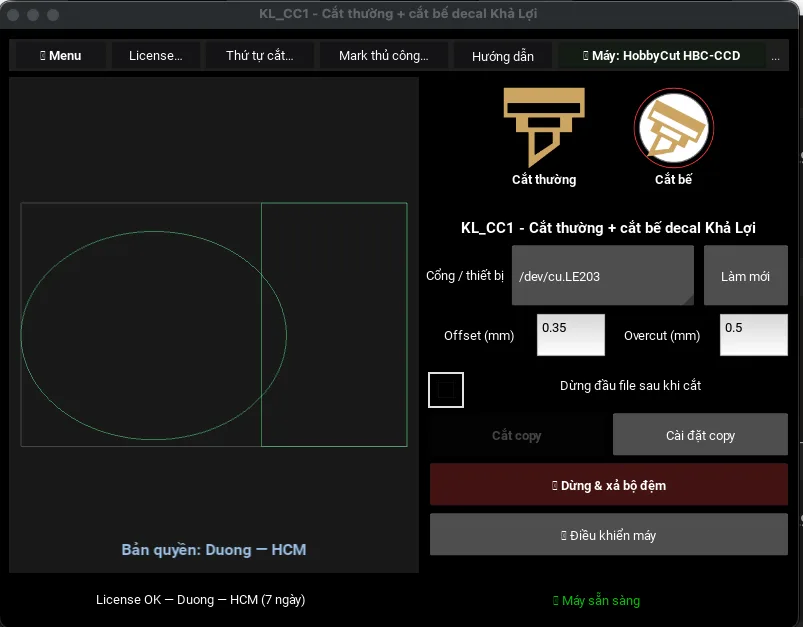
- Trong KhaLoiCutter, xem preview rồi bấm Cắt bế Nhớ kiểm tra cổng kết nối (nhấn Làm mới nếu không thấy cổng).
⑤ Gặp trục trặc?
| Hiện tượng | Cách xử lý |
|---|---|
| Không thấy macro KL_CC1 trong Run Script | Làm cách ② (import file .bas qua Alt+F11). |
| Bấm Send nhưng KhaLoiCutter không mở | Kiểm tra đã cài KhaLoiCutter ở C:\Program Files\Khaloicutter\ chưa; mở lại Corel. |
| Không kéo được nút lên toolbar | Một số bản Corel chặn; cứ chạy bằng vẫn được. |

Dao cắt decal Graphtec CB09 (TQ loại tốt) cho máy Graphtec
90.000đ 
-4%
Máy cắt decal Refine LH721 khổ 72cm chính hãng
8.700.000đ9.100.000đ 
-11%
Máy cắt hộp - thiệp - tem nhãn tự động lấy giấy S16 Plus II
34.500.000đ38.900.000đ 
-4%
Máy cắt- cấn lấy giấy tự động SW-370 PRO
45.000.000đ47.000.000đ